Nhiều trường hợp máy tính đột nhiên phát nổ gây ra hỏa hoạn, thương vong nặng nề cho người sử dụng.
Theo thông tin từ Bệnh viện Hữu nghị Việt Đức, chiều tối ngày 6/3/2024, Bệnh viện đã tiếp nhận cấp cứu trường hợp nam bệnh nhi T.G.P., (13 tuổi, trú tại Hải Dương) được chuyển từ bệnh viện tuyến dưới lên trong tình trạng hôn mê, thở máy, toàn bộ vùng đầu, mặt, cổ và một nửa ngực trên đầy vết thương do các mảnh vỡ của laptop phát nổ găm vào.
Qua quá trình khám cấp cứu, TS.BS Nguyễn Xuân Hòa – bác sĩ cột 1 tua trực cấp cứu ngày 6/3/2024 cho biết: Bệnh nhi bị đa chấn thương, bao gồm chấn thương sọ não: chảy máu não thất, tụ máu trong sọ, dị vật trong não thất; chấn thương hàm mặt: vết thương hàm mặt phức tạp, gãy xương hàm dưới, chấn thương nhãn cầu hai bên; chấn thương ngực: nhiều vết thương phần mềm thành ngực, tràn máu, tràn khí màng phổi hai bên; chấn thương chỉnh hình: dập nát cẳng tay trái, đa vết thương phần mềm tay phải. Hội chẩn với tua trực cấp cứu Bệnh viện Hữu nghị Việt Đức còn có sự tham gia của bác sĩ Bệnh viện Mắt Trung ương.
Hiện bệnh nhi được theo dõi, hồi sức tích cực tại Khoa Hồi sức tích cực I, Bệnh viện Hữu nghị Việt Đức sau ca phẫu thuật phức tạp với sự tham gia của nhiều ê kíp: Khoa Phẫu thuật ngoại Tim mạch – Lồng ngực, Khoa Phẫu thuật Hàm mặt – Tạo hình – Thẩm mỹ, Khoa Phẫu thuật Chi trên và Y học thể thao.
Bác sĩ thăm khám cho bệnh nhi sau phẫu thuật – Ảnh: BVCC
Thực tế ghi nhận, các ca cháy nổ laptop, nạn nhân thường bị ảnh hưởng nặng nề. Vào năm 2020, vụ cháy nổ laptop tại Hà Tĩnh cũng khiến cho 3 em học sinh lớp 9 ở bị thương. 1 em bị bỏng mắt, 1 em bị dập nát bàn tay trái, 1 em bị bỏng ở vùng mặt.
Các chuyên gia khuyến cáo, có ba nguyên nhân chính khiến laptop dễ gây nổ hoặc cháy: pin tích hợp quá nóng, linh kiện tích tụ bụi không thể thoát nhiệt, các điểm đánh lửa từ dây, đầu phích cắm điện. Trong đó, đa số vụ cháy nổ là do pin.
Cháy nổ laptop có thể gây ra hỏa hoạn và thương nặng cho người sử dụng.
Cháy nổ laptop có thể gây ra hỏa hoạn và thương nặng cho người sử dụng.
Một vài điểm lưu ý nhỏ dưới đây, không quá khó khăn để thực hiện sẽ giúp bạn hạn chế tối đa nguy cơ cháy nổ từ máy tính và các thiết bị điện tử khác.
Rút thiết bị sau khi sạc
Với tất cả các thiết bị, bạn đều nên rút sạc sau khi đã sạc xong. Điều này sẽ giúp cho bộ sạc được làm nguội dần dần, không gây ra tình trạng quá nóng sau khi sạc thời gian dài.
Chú ý đến bộ phận tản nhiệt
Vệ sinh máy, phần tản nhiệt, quạt gió thường xuyên. Bạn nên chú ý để máy ở vị trí dễ tản nhiệt, tránh các nguồn nhiệt cao, ánh nắng hay ẩm ướt. Tránh để máy lên các vị trí như chăn, ga đối, đệm làm cản trở quá trình tản nhiệt.
Kiểm tra pin, dây sạc
Với những chiếc máy đời cũ, bạn nên chú ý đến việc kiểm tra pin thường xuyên. Pin bị phồng, nóng bất thường, pin sạc lâu không vào… đều cần được kiểm tra kĩ lưỡng và thay thế ngay. Khi pin báo còn 5-10%, bạn cũng nên cắm sạc ngay, không nên để thiết bị sập nguồn vì hết pin.
Ngoài ra, bạn cũng nên chú ý đến phần dây, đầu sạc. Người dùng không nên sử dụng sạc khi dây dẫn không còn nguyên vẹn hoặc đầu cắm có dấu hiệu bị chập chờn.
Mua máy tính, pin – sạc – dây cắm tại địa chỉ uy tín
Việc sử dụng sạc, pin, dây cắm chính hãng sẽ tránh hư hỏng máy và nguy hiểm khi sử dụng. Thay vì tham giá rẻ mua đồ không rõ nguồn gốc và có thể nhận hậu quả lớn về sau này, chi tiền đầu tư cho hàng chính hãng vừa bền, lại an toàn hơn.
Mua mãy tính cũ từ các cửa hàng kém uy tín cũng tiềm tàng nguy cơ mất an toàn cho người sử dụng. Vì vậy, bạn cân nhắc kĩ nếu là người không thạo về máy móc.
Trẻ em nên dùng máy tính dưới sự giám sát của người lớn
Thay vì để trẻ tự dùng máy tính một mình, tự cắm sạc hay làm đổ nước..vv.. lên máy tính gây ra chập cháy. Trẻ em nên được người lớn hướng dẫn cách sử dụng an toàn, trong khoảng thời gian cho phép và dưới sự giám sát của người lớn.
Bất kể hệ điều hành nào đều có những mẹo sử dụng để tăng tốc độ máy tính hay để tạo sự tiện lợi trong quá trình làm việc. Ở Windows 11 cũng vậy, có rất nhiều tổ hợp phím thú vị đang chờ đợi bạn khai thác, hay đơn giản hơn, bạn muốn hiểu thêm nhiều hơn về hệ điều hành này thì hãy click xem ngay bài viết này và đúc kết cho mình một chút kinh nghiệm cho công việc cũng như tiếp cận công nghệ một cách nhanh chóng nhé.
Windows 11 là một hệ điều hành mới nhất đến từ gã khổng lồ Microsoft, nó được cải tiến từ hệ điều hành Windows 10 và hiện nay đã có rất nhiều người dùng chuyển giao sử dụng nhờ vào chính sách cập nhật miễn phí hoàn toàn từ hệ điều hành Windows 10 bản quyền.
Đối với hệ điều hành này cũng có rất nhiều ưu điểm và nhược điểm, nhưng ở bài viết này, tối sẽ không nhắc tới ưu nhược điểm của Windows 11, thay vào đó tôi sẽ giới thiệu tới bạn một số thủ thuật giúp tăng tốc độ máy tính. Cách sử dụng Start menu, thanh Task bar và một số tính năng hữu dụng khác nữa. Mời bạn cùng đi khám phá từng ý một trong bài viết này nhé.
1. THÊM CÁC THƯ MỤC VÀO START MENU
Ở hệ điều hành Windows 11 có rất nhiều tính năng thú vị được đặt nằm ẩn trong menu Start. Bạn có thể tìm thấy các phím tắt cực kỳ hữu ích nằm trong mục này như: Mục Run, settings, File Explorer, Power Options, System, Disk Management…. Để mở được các tính năng này, bạn chỉ cần thao tác click chuột phải vào icon Windows
Khi bạn muốn thêm các thư mục vào thanh Start menu này, bạn chỉ cần thao tác giống như các hệ điều hành tiền nhiệm trước đó đó là: Nhấn vào mục Windows à Click chuột phải vào thư mục bạn muốn đưa ra menu start à Sau đó chọn More à Chọn pin to Taskbar.
Trên Windows 11, họ cho phép bạn thêm những thư mục bạn yêu thích vào Start Menu để bạn dễ dàng tìm kiếm nhanh những thư mục đó mà không hề mất thời gian. Bạn chỉ cần sử dụng tổ hợp phím Windows + I à Tìm đến mục Presonalization. Tiếp đó, chọn Stard và tìm tùy chọn thư mục bạn muốn và thêm vào mục Stard Menu. Bạn có thể thêm những thư mục tài liệu, nội dung bạn tải xuống, hình ảnh, video, hoặc những thư mục cá nhân… những gì bạn chọn sẽ được thêm vào và nó sẽ xuất hiện ở ngay bên cạnh nút nguồn.
2. SỬ DỤNG TÍNH NĂNG NHẬP LIỆU THÔNG QUA GIỌNG NÓI
Trên hệ điều hành Windows 11 có một tính năng khá hay, đó là nó có thể sử dụng giọng nói để trả lời tin nhắn giống như bạn thao tác với điện thoại Iphone, Android.
Sử dụng tổ hợp phím Windows + H, sau đó nhấp vào biểu tượng Micro trong cửa sổ bật lên và bạn bắt đầu nói. Windows sẽ lấy giọng nói của bạn và chuyển nó thành chữ. Bạn có thể chỉnh sửa cài đặt bằng cách nhấn vào bánh răng ở cửa sổ bật lên để thêm dấu chấm, dấu hỏi tự động hoặc là để tính năng nhập giọng nói tự động hiển thị trên họp văn bản của bạn.
3. TĂNG TỐC ĐỘ CHO MÁY TÍNH
3.1. Tắt các chương trình chạy nền mà không có nhu cầu sử dụng nữa.
Bước 1: Bấm tổ hợp phím Windows + I à Chọn mục Apps ở cột bên trái à click chọn Apps & features.
Bước 2: Bạn chỉ cần chọn những ứng dụng bạn không sử dụng tới nữa và bấm vào menu ba chấm à chọn Advanced options.
Bước 3: Tại mục Background apps permissions -à trong menu sổ ra bại mục con Let this app run in background bạn chỉ cần chọn Never là xong.
3.2. Gỡ các ứng dụng không dùng đến.
Bước 1: Bấm tổ hợp phím Windows + I à Chọn mục Apps ở cột bên trái à click chọn Apps & features.
Bước 2: Bạn chỉ cần chọn những ứng dụng bạn không sử dụng tới nữa và bấm vào menu ba chấm à chọn Uninstall.
3.3. Xóa file rác, tập tin tạm thời
Bước 1: Nhấn tổ hợp phím WINDOWS +I.
Bước 2: Chọn mục System ở cột trái và chọn sang mục Storage.
Bước 3: Một giao diện mới sẽ hiển thị lên và bạn có thể nhìn thấy dung lượng ổ cứng trống tại đây, dung lượng app đã sử dụng và dung lượng tập tin rác, các bản sao lưu, cập nhật. Bạn chỉ cần chọn mục bạn muốn xóa để hoàn thành.
LƯU Ý: Mục xóa tập tin rác sẽ cho phép ứng dụng xóa cả những tập tin có trong mục download. Bởi vậy, bạn hãy cẩn thận sao lưu các tập tin bạn tải về, di chuyển tới một vị khác trước khi quyết định xóa nội dung trong mục Downloads này nhé.
3.4. Trim ổ cứng (đối với người dùng sử dụng ổ SSD)
Việc làm này sẽ giúp tăng tốc độ ổ cứng SSD trong một thời gian dài sử dụng.
Bạn chỉ cần thực hiện các bước đơn giản sau:
Nhấp vào phím Windows à Sau đó gõ vào thanh tìm kiếm từ khóa “Defrag” à Chọn ứng dụng Defragment and Optimize Drives à Chọn ổ cứng SSD à Bấm Optimize.
3.5. Chọn chế độ tiêu thụ điện năng tiêu thụ hợp lý.
Việc bạn lựa chọn điện năng tiêu thụ máy tính nó ảnh hưởng khá nhiều tới tốc độ của máy. Để giải quyết vấn đề này, bạn chỉ cần thực hiện các bước sau:
Bước 1: Nhấn tổ hợp phím WINDOWS + I để mở cài đặt.
Bước 2: Chọn System ở cột bên trái à Sau đó chọn sang Power & Battery ở bên tay phải.
Bước 3: Tại mục Power mode bạn bấm chọn:
– Best Performance: Máy tính hoạt động ở hiệu suất tối đa (việc chọn hiệu suất tối đa sẽ ảnh hưởng rất lớn tới thời lượng pin của máy).
– Balanced: Chọn chế độ hoạt động bình thường, không sử dụng hiệu suất tối đa.
3.6. Nâng cấp phần cứng
Một số phần cứng đã không còn phù hợp với hệ điều hành Windows 11, ví dụ điển hình là ổ cứng HDD chẳng hạn. Hoặc dung lượng RAM 4GB là quá thấp, nó chỉ đáp ứng cho nhu cầu sử dụng với các tab vụ cơ bản.
Nếu các phương pháp trên không đáp ứng được việc tăng tốc độ cho máy tính của bạn thì việc nâng cấp phần cứng sẽ là phương án tối ưu cuối cùng để bạn cải thiện tốc độ máy tính của mình.
4. THANH TASKBAR TRÊN WINDOWS 11
4.1 WIDGETS
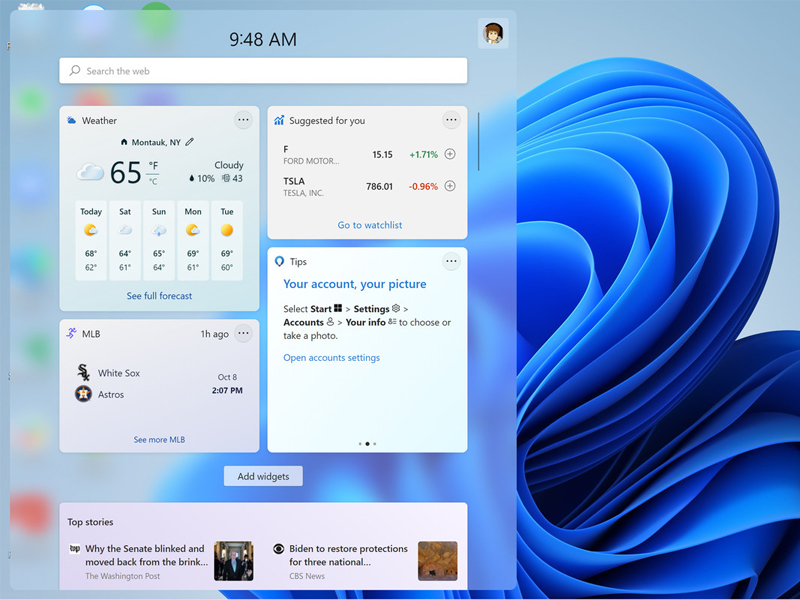
WIDGETS là một tính năng hoàn toàn mới được tích hợp trên windows 11, bảng WIDGETS này cung cấp cho chúng ta nhiều thông tin giống như dạng tin tức ngắn gọn nhưng lại vô cùng đa dạng, nó bao gồm các thông tin về dự báo thời tiết, thể thao, tin tức, ảnh mới nhất của bạn và một số chủ đề khác được cá nhân hóa…
Để sử dụng được WIDGETS một cách nhanh chóng, bạn có thể sử dụng tổ hợp phím WINDOWS + W hoặc nếu màn hình của bạn là màn hình cảm ứng thì bạn có thể vuốt từ cạnh trái trên màn hình cảm ứng sẽ thấy xuất hiện bảng WIDGETS này.
Một số người dùng thấy rằng tính năng này rất hay và thú vị nhưng một số người dùng lại cảm thấy nó khá phiền phức. Bởi vậy An Khang Computer sẽ gửi tới bạn các bật và tắt WIDGETS thông qua các bước dưới đây.
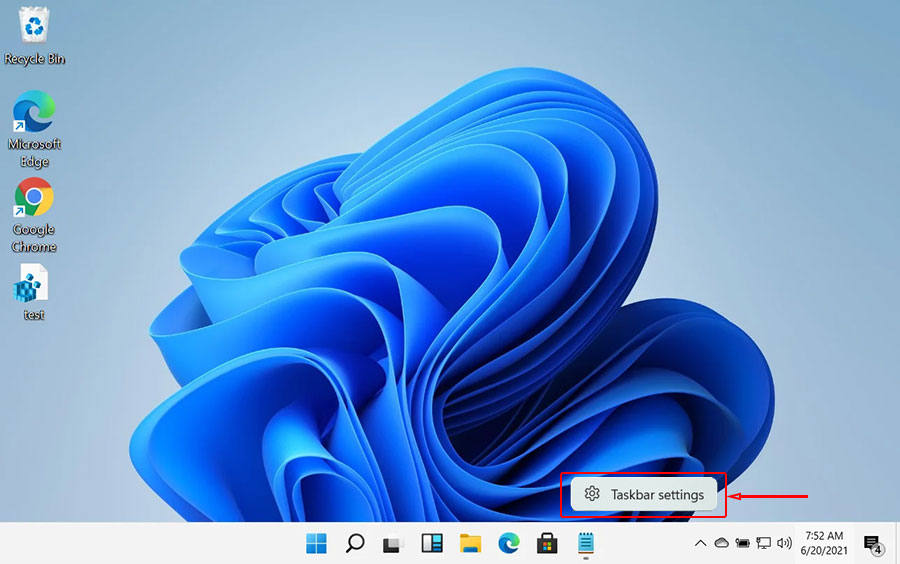
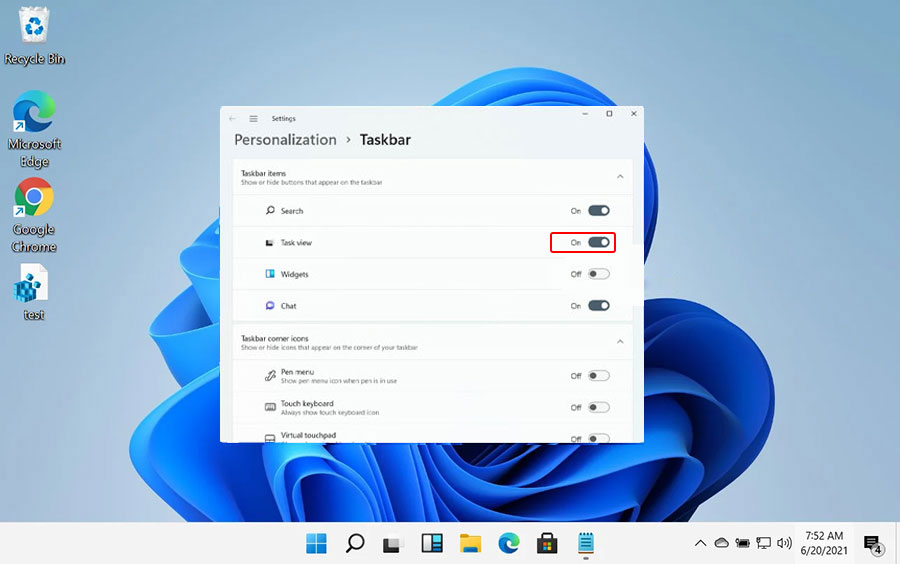
Bước 1: Click chuột phải vào khoảng trống trên thành Taskbar sau đó chọn taskbar Setting.
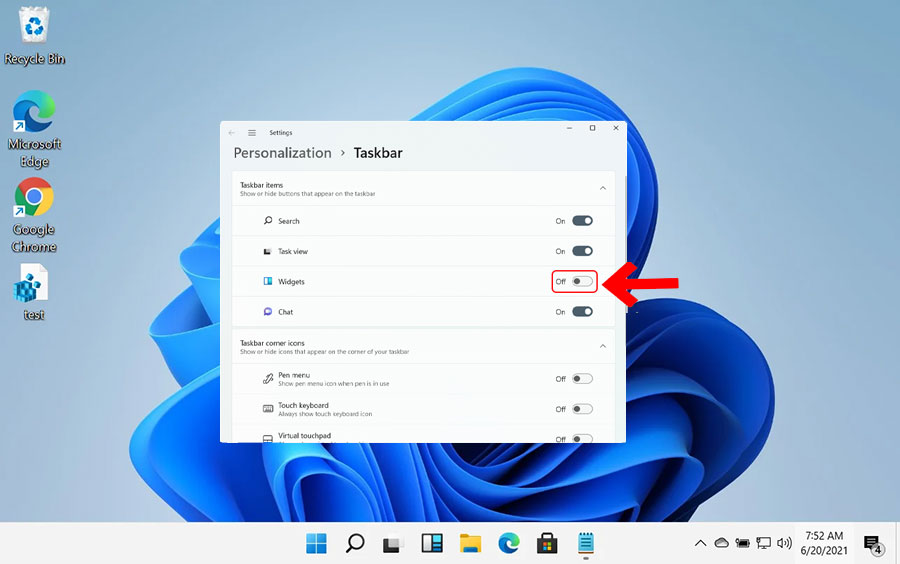
Bước 2: Tại mục Taskbar items chuyển trạng thái của biểu tượng này từ on à Off vậy là xong. Để bật WIDGETS này lên thì bạn chỉ cần làm ngược lại là ok.
4.2 CHAT
Một ứng dụng nữa được tích hợp trên giao diện Windows 11 đó là ứng dụng CHAT. Ứng dụng này cũng được đặt trên thanh Taskbar, nó như một tiện ích mà Microsoft Teams bổ sung để hỗ trợ cho Windows 11. Nó cho phép bạn nhắn tin, tạo cuộc họp nhanh chóng mà không mất nhiều thời gian.
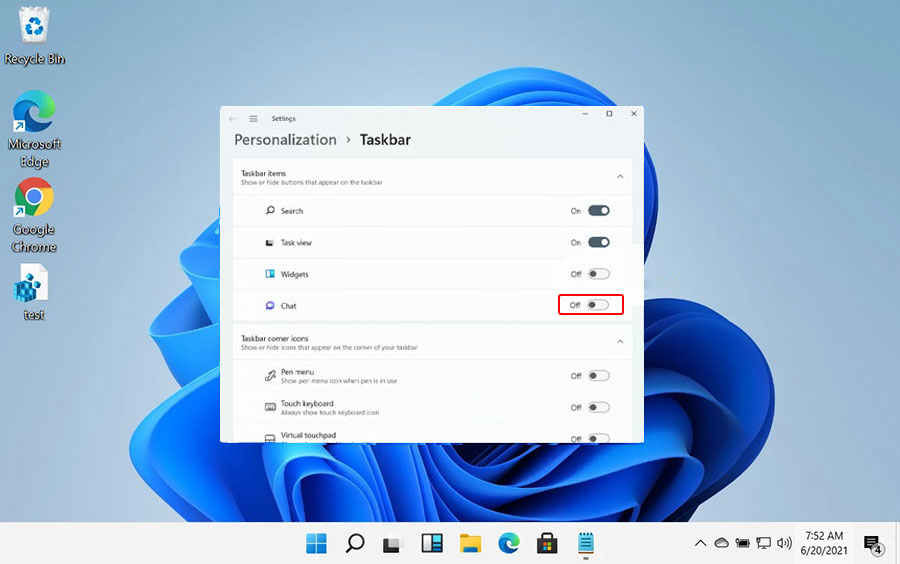
Để bật ứng dụng này lên, bạn cũng thao tác tương tự như bật Widgets.
Bước 1: Click chuột phải vào khoảng trống trên thanh taskbar sau đó chọn Taskbar settings.
Bước 2: Tại mục Taskbar Items chuyển trạng thái của biểu tượng CHAT từ off –> on, hoặc tắt thì ngược lại.
4.3 TASKVIEW
Tính năng này không phải là hoàn toàn mới với người dùng, nếu như bạn đã trải nghiệm với Windows 10 rồi thì bạn sẽ thấy, TASKVIEW đã xuất hiện ở Windows 10 rồi, và giờ ở Windows 11 nó cũng lại xuất hiện và cho phép bạn dễ dàng tùy biến giao diện màn hình hiển thị theo nhu cầu.
Trên giao diện Windows 11, biểu tượng của TASKVIEW được đặt nằm ở bên trái thanh Taskbar, nó được đặt nằm giữa hai biểu tượng là “tìm kiếm” và “Widgets”
Bạn muốn bật TASKVIEW lên thì chỉ cần.
Bước 1: Click chuột phải lên khoảng trống trên Taskbar à sau đó chọn Taskbar settings.
Bước 2: Tại mục Taskbar items này, bạn nhấn để chuyển trạng thái TASKVIEW từ on à Off là ok. Để bật TASKVIEW bạn chỉ cần làm tương tự bật nút Off à On.
5. MỘT SỐ TỔ HỢP PHÍM – SHORTCUT TRÊN WINDOWS 11 GIÚP BẠN THAO TÁC TẮT NHANH HƠN VÀ TIỆN LỢI HƠN
Windows + A: Quick setiings: Chỉnh sửa wifi, chế độ máy bay, kết nối bluetooth, tăng giảm độ sáng màn hình, tăng giảm âm lượng của loa…
Windows + N: Mở Trung tâm thông báo, lịch.
Windows + W: Mở Widgets, xem thông tin dự báo thời tiết, giải trí, giao thông, thể thao…
Windows + Z: Bật cửa sổ, nhấn Windows + Z để bật hiển thị các layout, sau đó bạn có thể sắp xếp cửa sổ làm việc theo ý muốn.
Windows + B: Di chuyển con trỏ tới nút mở khay hệ thống
Windows + C: Mở Microsoft Teams
Windows + D: Mở nhanh màn hình Desktop
Windows + F: Mở nhanh Feedback Hub để phản hồi, góp ý về Windows 11
Windows + G: Mở Xbox Game Bar với các tính năng dành riêng cho game thủ
Windows + H: Mở tính năng soạn thảo văn bản bằng giọng nói
Windows + I: Mở nhanh Settings của Windows 11
Windows + K: Mở nhanh cửa sổ kết nối nhiều màn hình, TV, máy chiếu…
Windows + L: Khóa nhanh màn hình
Windows + M: Thu nhỏ cửa sổ Windows
Windows + Q/S: Mở nhanh cửa sổ tìm kiếm
Windows + T: Di chuyển giữa các ứng dụng trên Taskbar
Windows + V: Mở lịch sử lưu tạm của clipboard
Windows + X: Mở nhanh menu ngữ cảnh của nút Start
Windows + Tab: Mở chế độ xem Desktop
Windows + Ctrl + D: Phím tắt để tạo màn hình ảo mới
Hầu hết các loại màn hình đều phát ra ánh sáng xanh khi sử dụng. Điều này gây ảnh hưởng xấu đến người dùng, nhất là khi làm việc vào ban đêm. Ánh sáng xanh từ màn hình máy tính khiến bạn khó đi sâu vào giấc ngủ và cũng dễ gây đau mắt cho bạn. Ngày này, trên hầu hết các loại máy tính đều có trang bị công nghệ giảm ánh sáng xanh phát ra từ màn hình thiết bị. Tính năng này là chế độ Night Light. Hôm nay, hãy cùng mình tìm hiểu cách bật Night Light trên Windows 11 nhé.
Cách bật Night Light trên Windows 11
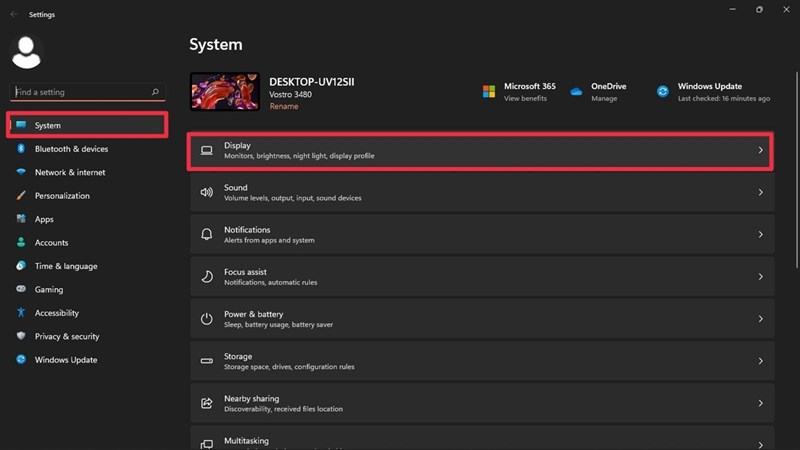
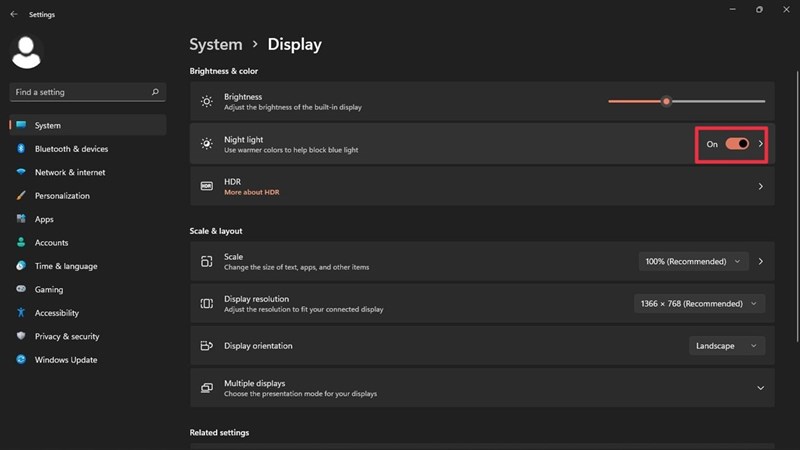
Bước 1: Nhấn tổ hợp phím Windows + I để mở nhanh ứng dụng Setting. Sau đó, tại mục System bạn hãy chọn vào phần Display.
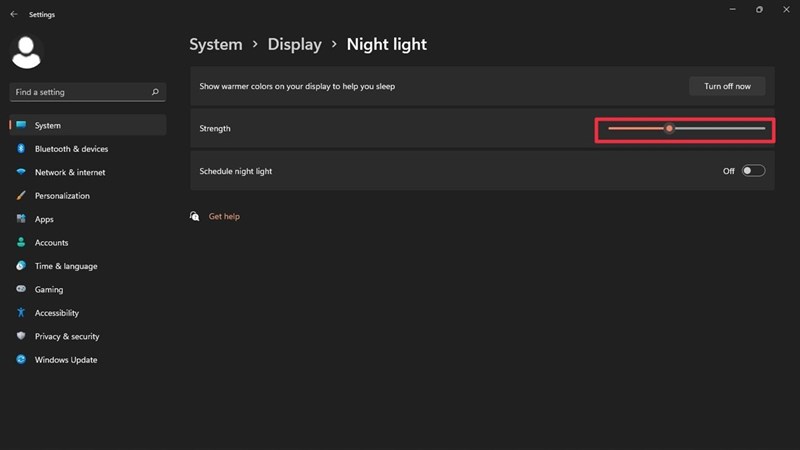
Bước 2: Sau khi đã vào phần Display, bạn hãy tìm đến Night Light sau đó chọn nút bật sang On.
Nhấn vào dấu mũi tên để mở các tùy chọn chuyên sâu cho chế độ Night Light như điều chỉnh độ ấm màn hình hay đặt lịch tự động bật chế độ Night Light. Khác với chế độ Dark mode, chế độ Night light sẽ chuyển từ ánh sáng xanh sang ánh sáng có hơi ngã vàng giúp dịu mắt hơn
Windows 11 là hệ điều hành được sử dụng cho các dòng PC, laptop, được Microsoft cho ra mắt vào ngày 05/10/2021 với nhiều tính năng mới. Cùng Điện máy XANH tìm hiểu 5 thủ thuật sử dụng Windows 11 cực kỳ hữu ích giúp bạn sử dụng dễ dàng nhé!
1. Sử dụng Menu Start
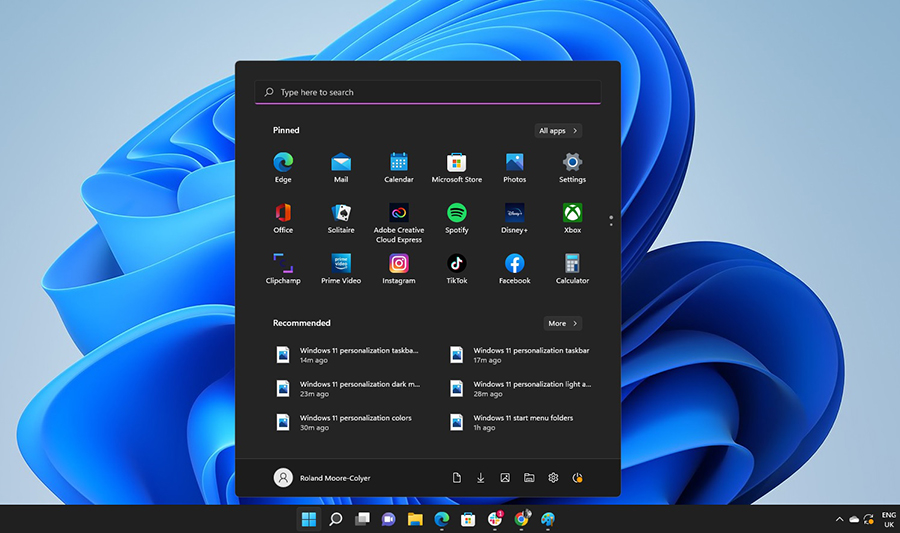
Bạn nên thử chức năng Menu Start trên Windows 11 với nhiều tính năng thú vị nằm ẩn bên trong. Đặc biệt là một số phím tắt cực kỳ hữu ích nằm trong menu, chẳng hạn như: Run, Settings, Disk Management, Power Options, Event Viewer, Task Manager,…
Để xem được tính năng này, bạn chỉ cần nhấn chuột phải vào nút Start Windows.
Nhấn chuột phải vào nút Start Windows để hiển thị Menu Start
2. Sử dụng phím tắt trên thanh tác vụ
Bạn nên sử dụng các phím tắt trên thanh tác vụ giúp bạn không cần di chuyển chuột để kích các ứng dụng hiện lên, từ đó bạn có thể truy cập những ứng dụng và file nhanh hơn.
Cách làm rất đơn giản, bạn chỉ cần nhấn giữ phím Windows + [phím số]: mở hoặc ẩn ứng dụng theo thứ tự hiện trên taskbar (Không tính những biểu tượng mặc định của Windows).
Ví dụ: Mình muốn mở Zalo thì mình nhấn Windows + 4, mở Line thì nhấn Windows + 5 (xem ảnh minh họa).
Nhấn giữ phím “Windows + số tương ứng” để mở ứng dụng mà không cần kích chuột
3. Phím tắt chụp màn hình đơn giản
Với hệ điều hành Windows 11, bạn có thể sử dụng bộ ba phím tắt: Windows + Shift + S để chụp màn hình một cách nhanh chóng. Khi nhấn tổ hợp kể trên thì giao diện màn hình của bạn sẽ hiển thị như sau.
Giao diện màn hình hiển thị khi bấm tổ hợp phím Windows + Shift + S
4. Tận dụng khả năng đa nhiệm
Bạn có thể dễ dàng thao tác chia 2, 3 hoặc 4 cửa sổ cùng một lúc trên Windows 11 bằng cách đưa chuột lại ô thu nhỏ, phóng to của cửa sổ ứng dụng. Lúc này hệ thống sẽ hiện giao diện các ô chia cửa sổ cho bạn lựa chọn theo ý muốn.
Bạn có thể chia 2, 3 hoặc 4 cửa sổ cùng một lúc trên Windows 11
5. Sử dụng Clipboard
Clipboard trong Windows được gọi là bộ nhớ đệm tạm thời, sử dụng để ghi các dữ liệu khi bạn sao chép, cắt dán từ một tài liệu đến một nơi nào đó trong vùng lưu trữ.
Trên Windows 11, Clipboard đã được cải tiến bởi đây không còn chỉ là một nơi để lưu trữ nhiều mục được sao chép, mà bây giờ bạn có thể chọn thêm nhiều tính năng như: emoji hay GIF. Để mở Clipboard, bạn chỉ cần nhấn tổ hợp phím Windows + V.

 Cart is empty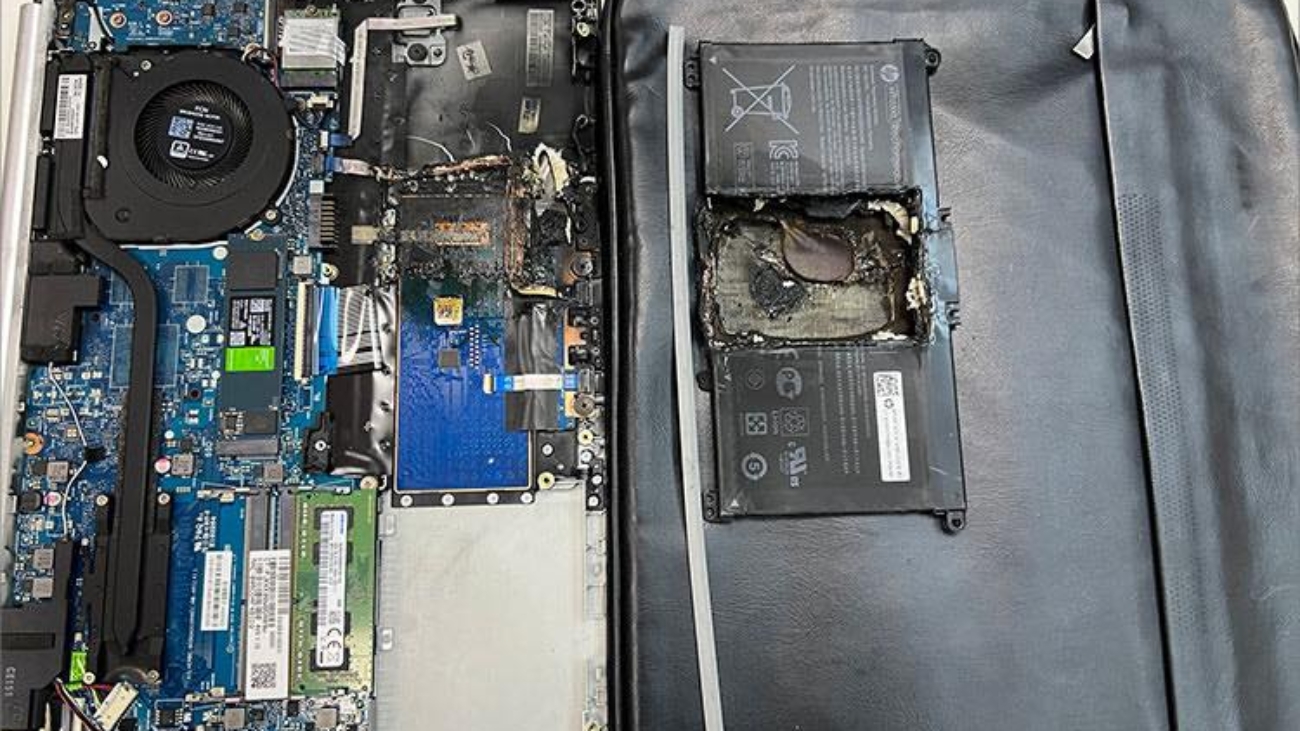


-730x400.jpg "Nhấn chuột phải vào nút Start Windows để hiển thị Menu Start")
-730x400.jpg "Nhấn giữ phím Windows + số tương ứng để mở ứng dụng mà không cần kích chuột")
-730x400.jpg "Giao diện màn hình hiển thị khi bấm tổ hợp phím Windows + Shift + S")
-730x400.jpg "Bạn có thể chia 2, 3 hoặc 4 cửa sổ cùng một lúc trên Windows 11")
-730x400.jpg "Nhấn tổ hợp phím Windows + V để mở Clipboard")